Заказать звонок
Сообщение отправлено
Ваше сообщение успешно отправлено. В ближайшее время с Вами свяжется наш специалист
Закрыть окно

 +7 495 4094564


 +7 916 6957110
+79169567110 Заказать звонок
Сообщение отправлено
Ваше сообщение успешно отправлено. В ближайшее время с Вами свяжется наш специалист
Закрыть окно
info@allexist.ru М.О., г. Красногорск,
ул. Жуковского, д. 7, оф.19-1
ул. Жуковского, д. 7, оф.19-1
 Каталог товаров





















13.окт.2026
Как узнать точную модель матрицы ноутбука без полной разборки корпуса

Как узнать точную модель матрицы ноутбука без полной разборки корпуса
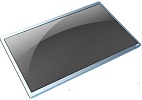
Замена экрана (матрицы) — одна из самых частых процедур при ремонте ноутбуков. Однако перед тем как купить новую деталь, необходимо узнать её точную модель и парт-номер. Ошибка всего в один символ в маркировке шлейфа или ревизии может привести к тому, что у новой матрицы не совпадет расположение разъема (например, 30 pin вместо 40 pin), не подогнан шаг креплений или перестанет работать регулировка яркости.
Главная сложность заключается в том, что заводская наклейка с точным номером (например, B140HAN01.8 или LP156WFC-SPD1) находится на тыльной стороне самого дисплея. Но разбирать хрупкую пластиковую рамку или снимать крышку дисплейного модуля до покупки новой запчасти готовы далеко не все.
В этой статье эксперты интернет-магазина Allexist подробно разберут проверенные программные и официальные способы, которые позволят узнать точные параметры экрана без единого винтика.
Способ 1
. Использование специализированного софта (AIDA64 и HWiNFO)Самый быстрый способ считать технические данные железной начинки ноутбука — использовать бесплатные утилиты для диагностики. Они напрямую опрашивают микросхему EDID (память монитора) и выводят паспортные данные дисплея.
Инструкция для программы HWiNFO (Рекомендуется)
1. Скачайте бесплатную портативную версию программы HWiNFO (Portable) с официального сайта и запустите её.
2. В левом дереве компонентов найдите и раскройте раздел Monitor (Монитор).
3. Кликните на строку Generic PnP Monitor.
4. В правой части окна в строке Monitor Name (Manuf) отобразится заводской парт-номер вашей матрицы.
Инструкция для программы AIDA64
1. Запустите программу AIDA64.
2. В левом меню перейдите по пути: Отображение → Монитор.
3. Найдите строку Имя монитора. Там будет указана модель (например, LG Philips LP156WFC), а в строке ID монитора — её конкретный системный идентификатор.
Важное примечание для владельцев игровых ноутбуков: Если на вашем ноутбуке (например, популярной серии Lenovo Legion 5 15IAH7H) в системе активен гибридный режим графики, утилиты могут иногда считывать параметры некорректно или показывать стандартный «Универсальный монитор PnP». В таком случае перед тестом временно переключите ноутбук в дискретный режим (только dGPU) через фирменную утилиту управления.
Способ 2.
Проверка через официальные сервисы производителей по серийному номеруЕсли ноутбук вообще не включается (разбит экран, повреждена материнская плата) и считать данные программами невозможно, на помощь приходит поиск по заводской спецификации сборки.
У каждого ноутбука на нижнем поддоне (крышке) корпуса есть наклейка с серийным номером (S/N или Serial Number). Зная его, можно узнать точную комплектацию конкретно вашего устройства прямо с завода.
Как узнать матрицу на ноутбуках Lenovo:
1. Зайдите на официальный сайт технической поддержки бренда.
2. Введите серийный номер вашего устройства в строку поиска.
3. Перейдите в раздел «Детали» (или «Parts») и выберите вкладку «По заводской комплектации» (As Built).
4. В фильтре по типу деталей выберите «LCD Panels» или «Дисплеи». Перед вами откроется оригинальный парт-номер (FRU), который был установлен в вашу крышку на конвейере.
Для быстрого подбора оригинальных экранов и дисплейных модулей для моноблоков и стационарных систем вы также можете воспользоваться нашим специализированным каталогом: Купить оригинальные матрицы для моноблоков Lenovo в Allexist (https://allexist.ru)
Другие записи

5 главных признаков износа аккумулятора ноутбука
Разбираем 5 главных признаков износа аккумулятора ноутбука: от быстрой разрядки до опасного вздутия корпуса.
Пошаговая инструкция, как проверить реальный износ батареи с помощью встроенных средств Windows
Подробнее
Пошаговая инструкция, как проверить реальный износ батареи с помощью встроенных средств Windows
Нюансы замены топкейса на Lenovo Legion 5 15IAH7H: как подружить партномера 5CB1F39087 и 5CB1H71032
Нюансы замены топкейса на Lenovo Legion 5 15IAH7H: как подружить партномера 5CB1F39087 и 5CB1H71032
Подробнее
Товары

 В корзину
 Купить в 1 клик
 Сравнение
 В избранное
 Недоступно


Наш адрес: |
+7 (495) 409-4564
+7 (916) 956-7110
Email: info@allexist.ru
ИП Гинтовт Татьяна Юрьевна
АО «ТБанк» Г. МОСКВА
Р/с: 40802810300001861556
К/с: 30101810145250000974
БИК: 044525974
ИНН: 502420525390
ОГРНИП: 321508100074070 |

